پاک کردن اکانت اینستاگرام؛ آموزش کامل حذف دائم و موقت (بروز ۱۴۰۵ )

پاک کردن اکانت اینستاگرام؛ آموزش کامل حذف دائم و موقت (بروز ۱۴۰۵ )
دوشنبه، ۱۲ مرداد ۱۴۰۵
آموزش کامل حذف اکانت اینستاگرام (دائم و موقت) در سال ۱۴۰۵

اگر به دنبال راهی برای دیلیت اکانت اینستاگرام خودتون هستید، باید بدونید که این کار به دو شکل کاملاً متفاوت انجام میشه: غیرفعالسازی موقت و حذف دائم. خیلیها این دو رو با هم اشتباه میگیرن و بعد از چند روز متوجه میشن که اکانتشون هنوز فعاله. در این مقاله قدمبهقدم و با تصویر، هر دو روش رو براتون توضیح میدیم تا بدون هیچ سردرگمی، اکانت اینستاگرام رو پاک کنید.
غیرفعالسازی موقت یا حذف دائم؛ کدوم رو انتخاب کنید؟
قبل از هر چیز باید تصمیم بگیرید واقعاً چی میخواید:
- غیرفعالسازی موقت (Deactivate): پیج شما از دید بقیه پنهان میشه ولی هیچ اطلاعاتی از بین نمیره. هر وقت دوباره وارد بشید، همهچیز مثل قبل برمیگرده. توجه کنید که این گزینه رو هر ۷ روز فقط یکبار میتونید انجام بدید.
- حذف دائم (Delete): تمام عکسها، ویدیوها، کامنتها، فالوئرها و پیامها برای همیشه پاک میشه و امکان بازگردانی وجود نداره (مگر ظرف ۳۰ روز اول که در ادامه توضیح میدیم).
نکته بهروز: بر خلاف چیزی که در خیلی از آموزشهای قدیمی نوشته شده، اینستاگرام از مدتی پیش هم گزینه حذف دائم و هم غیرفعالسازی موقت رو مستقیماً داخل اپلیکیشن (نه فقط مرورگر) قرار داده و هر دو از یک مسیر مشترک به نام «مرکز حسابها» (Accounts Center) انجام میشن. اگه آموزشی میبینید که میگه حذف فقط از وب امکانپذیره، اون آموزش قدیمیه.
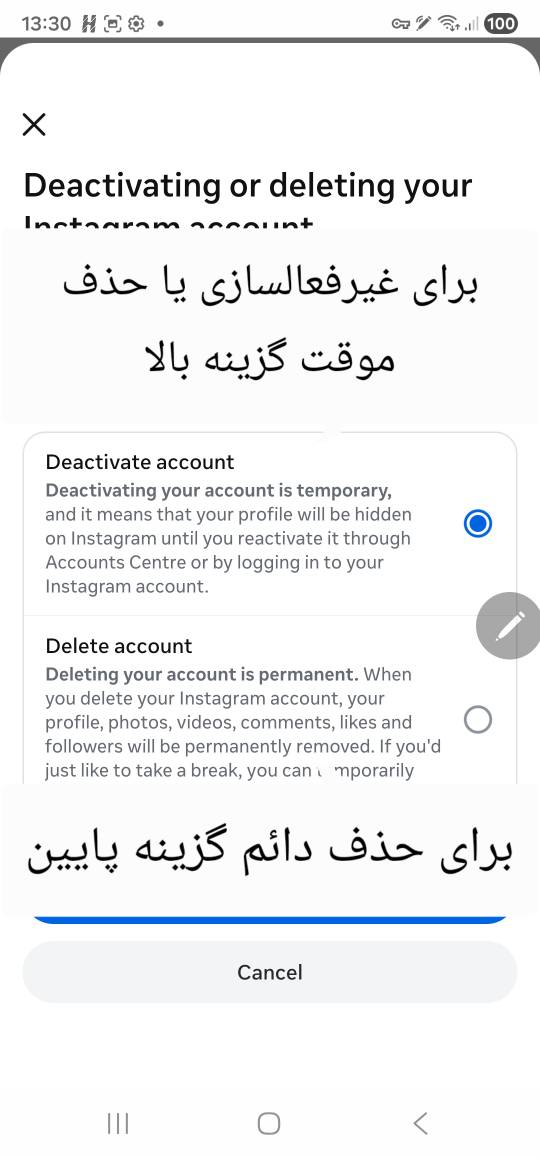
آموزش تصویری حذف دائم اکانت اینستاگرام از اپلیکیشن (بهروز شده)
مسیر فعلی اینستاگرام برای هر دو کار «حذف دائم» و «غیرفعالسازی موقت» از داخل خود اپلیکیشن و از طریق بخش «مرکز حسابها» انجام میشه. اگه گوشیتون منوی انگلیسی داره یا منوی فارسی، هر دو مسیر رو دقیقاً روبهروی هم آوردیم تا اشتباه نکنید:
دستور العمل مرحله به مرحله بعد از عکس های راهنما
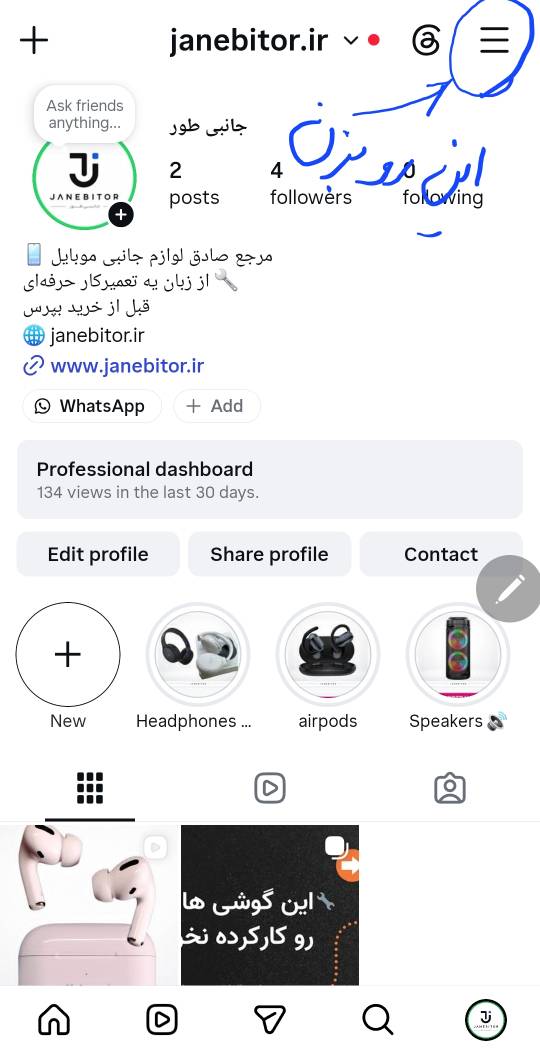
بعد از این
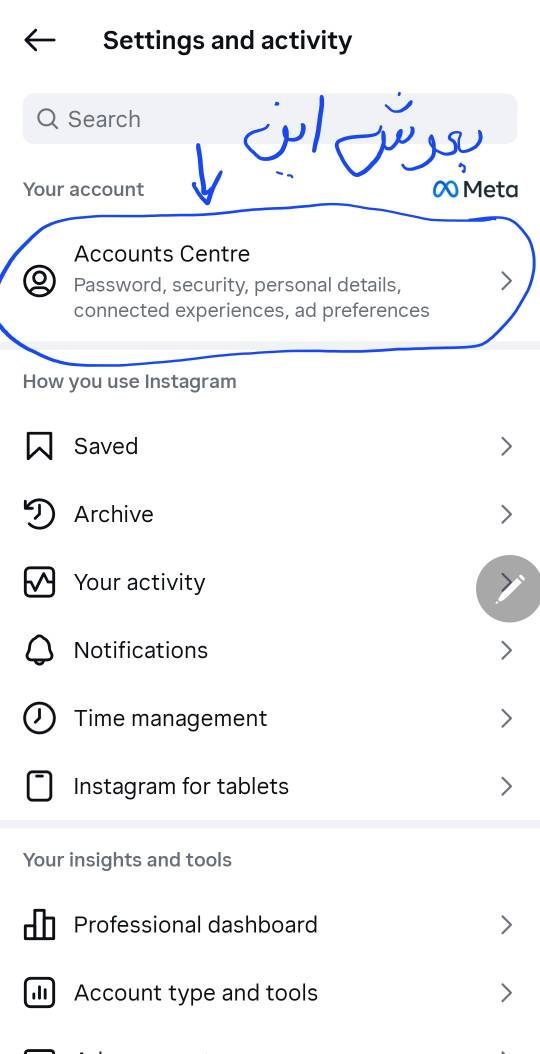
و بعد
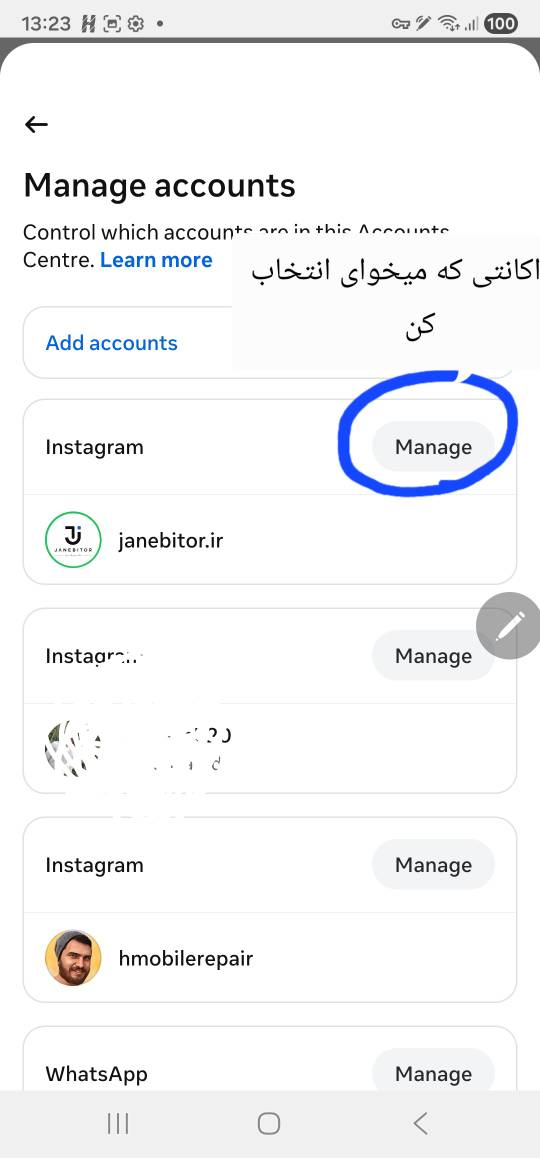
مرحله بعدی
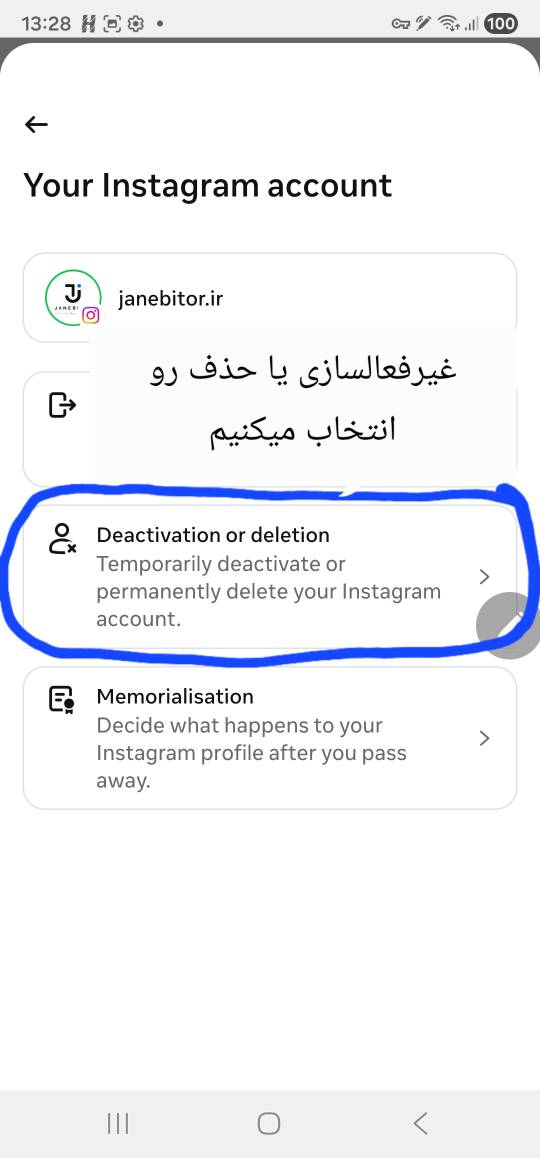
و بعد
مرحله | منوی فارسی | منوی انگلیسی |
|---|---|---|
۱ | وارد پروفایل خودتون بشید و روی آیکون سهخط بالا سمت راست (☰) بزنید | Go to your profile, tap the menu icon (☰) |
۲ | «تنظیمات و حریم خصوصی» رو انتخاب کنید | Tap Settings and privacy |
۳ | وارد «مرکز حسابها» بشید | Tap Accounts Center |
۴ | روی «جزئیات شخصی» (یا «مدیریت حسابها» بسته به نسخه) بزنید | Tap Personal details (or Manage accounts on some versions) |
۵ | گزینه «مالکیت و کنترل حساب» رو باز کنید | Tap Account ownership and control |
۶ | روی «غیرفعالسازی یا حذف» بزنید | Tap Deactivation or deletion |
۷ | اکانت اینستاگرام موردنظرتون رو انتخاب کنید (اگه چند اکانت دارید) | Select the Instagram account you want |
۸ | گزینه «حذف حساب» رو بزنید (نه «غیرفعال کردن حساب») | Choose Delete account (not Deactivate account) |
۹ | یک دلیل برای حذف انتخاب کنید و «ادامه» رو بزنید | Pick a reason, tap Continue |
۱۰ ۱۱ | پسورد رو دوباره وارد کنید تا هویتتون تأیید بشه در صفحه آخر روی «حذف حساب» بزنید تا نهایی بشه | Re-enter your password to confirm Tap Delete account on the final screen |
بعد از این مرحله، پروفایل شما فوراً از دید بقیه پنهان میشه، ولی دادههاتون طی یک دوره ۳۰ روزه بهطور کامل و برگشتناپذیر پاک میشه (در ادامه توضیح میدیم).
نکته: اگه حین این مسیر پیام هشدار درباره Threads دیدید، یعنی حذف اینستاگرام، پیج Threads متصل بهش رو هم حذف میکنه؛ اگه نمیخواید Threads هم پاک بشه، اول از داخل تنظیمات Threads، اکانتش رو از اینستاگرام جدا کنید.
روش جایگزین از مرورگر: اگه به هر دلیلی اپلیکیشن بهروز نیست، همچنان میتونید مستقیماً از مرورگر گوشی یا کامپیوتر وارد instagram.com بشید و از همون منوی «تنظیمات» به «Accounts Center» برید؛ مسیر و مراحل دقیقاً همینه.
آموزش غیرفعالسازی موقت اکانت اینستاگرام
اگر فقط میخواید مدتی از اینستاگرام دور باشید، دقیقاً از همون مسیر بالا استفاده کنید با یک تفاوت کوچیک: در مرحله ۸، بهجای «حذف حساب»، گزینه «غیرفعال کردن حساب» (Deactivate account) رو انتخاب کنید. بقیه مراحل (انتخاب دلیل و وارد کردن پسورد) عیناً همونه.
از این لحظه، پروفایل، عکسها و کامنتهای شما برای دیگران دیده نمیشه تا زمانی که دوباره لاگین کنید. توجه داشته باشید این گزینه هر ۷ روز فقط یکبار قابل استفادهست.
حذف اکانت اینستاگرام وقتی رمز عبور رو فراموش کردید
اگر پسورد یادتون نیست، اول باید بازیابیش کنید:
1. در صفحه ورود، روی «فراموشی رمز عبور» بزنید.
2. از طریق ایمیل، شماره موبایل یا فیسبوک متصل، لینک بازیابی رو دریافت کنید.
3. رمز جدید تنظیم کنید و طبق مراحل بالا اقدام به حذف کنید.
اگر به هیچکدوم از ایمیل، شماره یا فیسبوک متصل به اکانت هم دسترسی ندارید، باید از فرم پشتیبانی رسمی اینستاگرام برای اکانتهای «هکشده یا غیرقابلدسترس» استفاده کنید و مدارک هویتی رو برای تیم پشتیبانی ارسال کنید تا مالکیت اکانت تأیید بشه.
حذف پیج بیزینسی یا کریتور (تجاری)
روند حذف پیجهای بیزینسی و کریتور دقیقاً مثل اکانتهای شخصیه، با این تفاوت که بهتره قبل از حذف:
- گزارشهای Insights رو ذخیره یا اسکرینشات بگیرید، چون بعد از حذف قابل بازیابی نیست.
- در صورت اتصال به فیسبوک پیج (Meta Business Suite)، اتصال رو جدا کنید تا تبلیغات فعال یا روشهای پرداختی مختل نشه.
بعد از حذف اکانت چه اتفاقی میافته؟
- تا ۳۰ روز اول، اکانت در حالت «در انتظار حذف» میمونه. اگر در همین بازه با یوزرنیم و پسورد قبلی وارد بشید، حذف لغو میشه و اکانت برمیگرده.
- بعد از گذشت ۳۰ روز، تمام اطلاعات (عکس، ویدیو، پیامها، لایکها و کامنتها) بهصورت دائمی و غیرقابل بازگشت پاک میشه.
- یوزرنیمی که استفاده کرده بودید معمولاً بعد از مدتی آزاد میشه و دیگران میتونن ازش استفاده کنن.
- پیامهایی که برای دیگران فرستادید ممکنه در چت طرف مقابل باقی بمونه.
نکات مهم قبل از حذف اکانت
- از طریق بخش «دانلود اطلاعات» در تنظیمات اینستاگرام (Settings > Your Activity > Download Your Information)، یک نسخه از عکسها، پیامها و اطلاعات پروفایلتون رو دریافت کنید.
- اگر اکانتتون به سرویسهای دیگه (مثل واتساپ بیزینس یا سایتهای ورود با اینستاگرام) متصله، اول اونها رو قطع کنید.
- مطمئن شوید اکانت دیگهای که میخواید نگه دارید، با همین ایمیل یا شماره درگیر نباشه.
سوالات متداول
آیا میشه اکانت حذفشده رو برگردوند؟
فقط تا قبل از پایان ۳۰ روز و با لاگین مجدد. بعد از اون امکان بازگردانی وجود نداره.
چرا گزینه حذف حساب رو در اپلیکیشن نمیبینم؟
احتمالاً اپلیکیشنتون آپدیت نیست یا مسیر رو اشتباه رفتید. گزینه حذف الان داخل «مرکز حسابها» (Accounts Center) → «مالکیت و کنترل حساب» → «غیرفعالسازی یا حذف» قرار داره، نه در «ویرایش پروفایل» مثل قبل. اگه بازم پیدا نکردید، از طریق مرورگر instagram.com هم میتونید همین مسیر رو طی کنید.
آیا حذف اکانت اینستاگرام هزینه داره؟
خیر، این فرآیند کاملاً رایگانه و نیازی به هیچ اپ یا سرویس واسطه نیست.
چقدر طول میکشه تا اکانت کاملاً پاک بشه؟
۳۰ روز از لحظه ثبت درخواست حذف.
جمعبندی
برای حذف سریع اکانت اینستاگرام کافیه از داخل اپلیکیشن مسیر تنظیمات → مرکز حسابها → مالکیت و کنترل حساب → غیرفعالسازی یا حذف رو طی کنید، هویتتون رو تأیید کنید و درخواست حذف رو ثبت کنید؛ اکانت طی ۳۰ روز برای همیشه پاک میشه. اگر فقط قصد استراحت موقت دارید، از همون مسیر گزینه «غیرفعال کردن حساب» رو انتخاب کنید تا هیچ دادهای از دست ندید.